Fakturę w KSeF wystawisz w bezpłatnej Aplikacji Podatnika KSeF 2.0 albo w programie księgowym połączonym z systemem przez API. W obu przypadkach powstaje plik XML w strukturze FA(3), a system nadaje mu 35-znakowy numer KSeF. Poniżej masz całą drogę krok po kroku: od logowania, przez dane faktury, po pobranie UPO.
Krajowy System e-Faktur zmienia sposób, w jaki wystawiasz dokumenty sprzedaży. Zamiast PDF-a wysyłanego mailem powstaje ustrukturyzowany plik, który najpierw trafia do systemu Ministerstwa Finansów, a dopiero potem jest ważną fakturą. Ten tekst pokazuje, jak to zrobić w praktyce: którym narzędziem, w jakiej kolejności i co sprawdzić, zanim klikniesz wysyłkę. Nazwy przycisków i kroki podajemy za podręcznikami MF do Aplikacji Podatnika KSeF 2.0.
Czym jest faktura w KSeF i co się zmienia od 2026 roku?
Faktura ustrukturyzowana to nie plik PDF ani skan. To dokument w formacie XML zgodnym ze schematem FA(3), który przesyłasz do Krajowego Systemu e-Faktur. Po przyjęciu system nadaje mu własny, 35-znakowy numer KSeF. Numer składa się z NIP sprzedawcy, daty przyjęcia, części technicznej i sumy kontrolnej rozdzielonych myślnikami - jednoznacznie identyfikuje dokument w systemie i to nim potwierdzasz, że faktura trafiła do obiegu.
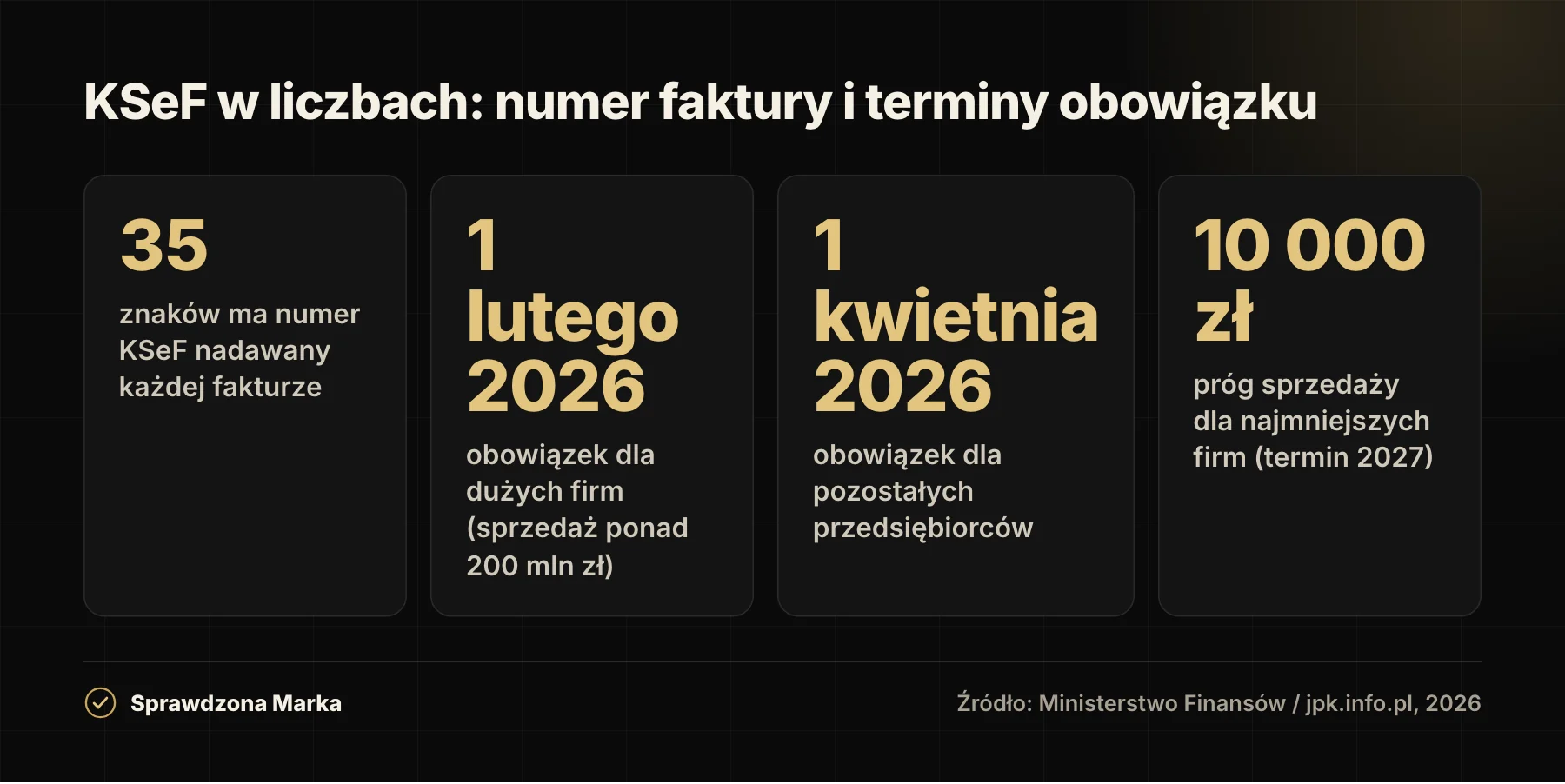
Obowiązek wystawiania faktur w KSeF wchodzi etapami. Od 1 lutego 2026 dotyczy dużych firm, czyli podatników, u których sprzedaż w 2024 roku przekroczyła 200 mln zł. Od 1 kwietnia 2026 obejmuje pozostałych przedsiębiorców. Najmniejsze firmy, których miesięczna sprzedaż nie przekracza 10 000 zł brutto, mają czas do 1 stycznia 2027. Do 31 grudnia 2026 trwa okres przejściowy, w którym część sprzedaży (między innymi faktury do 450 zł i paragony z kas fiskalnych) można jeszcze dokumentować poza systemem. Terminy i wyjątki rozpisaliśmy osobno we wpisie o tym, od kiedy KSeF jest obowiązkowy.
W praktyce oznacza to jedno: jeśli prowadzisz firmę w Polsce, warto nauczyć się wystawiania faktury w KSeF, zanim termin obowiązku dojdzie do Ciebie. Dobra wiadomość jest taka, że Ministerstwo Finansów udostępnia bezpłatne narzędzie, które nie wymaga kupowania żadnego programu.
Czym wystawisz fakturę: Aplikacja Podatnika, aplikacja mobilna czy program księgowy?
Masz kilka dróg i wszystkie prowadzą do tego samego pliku XML. Ministerstwo Finansów udostępnia trzy bezpłatne narzędzia: Aplikację Podatnika KSeF 2.0 (przeglądarkowa), aplikację mobilną KSeF na telefon oraz e-mikrofirmę. Obok nich działają komercyjne programy do faktur i systemy księgowe, które łączą się z KSeF przez API.
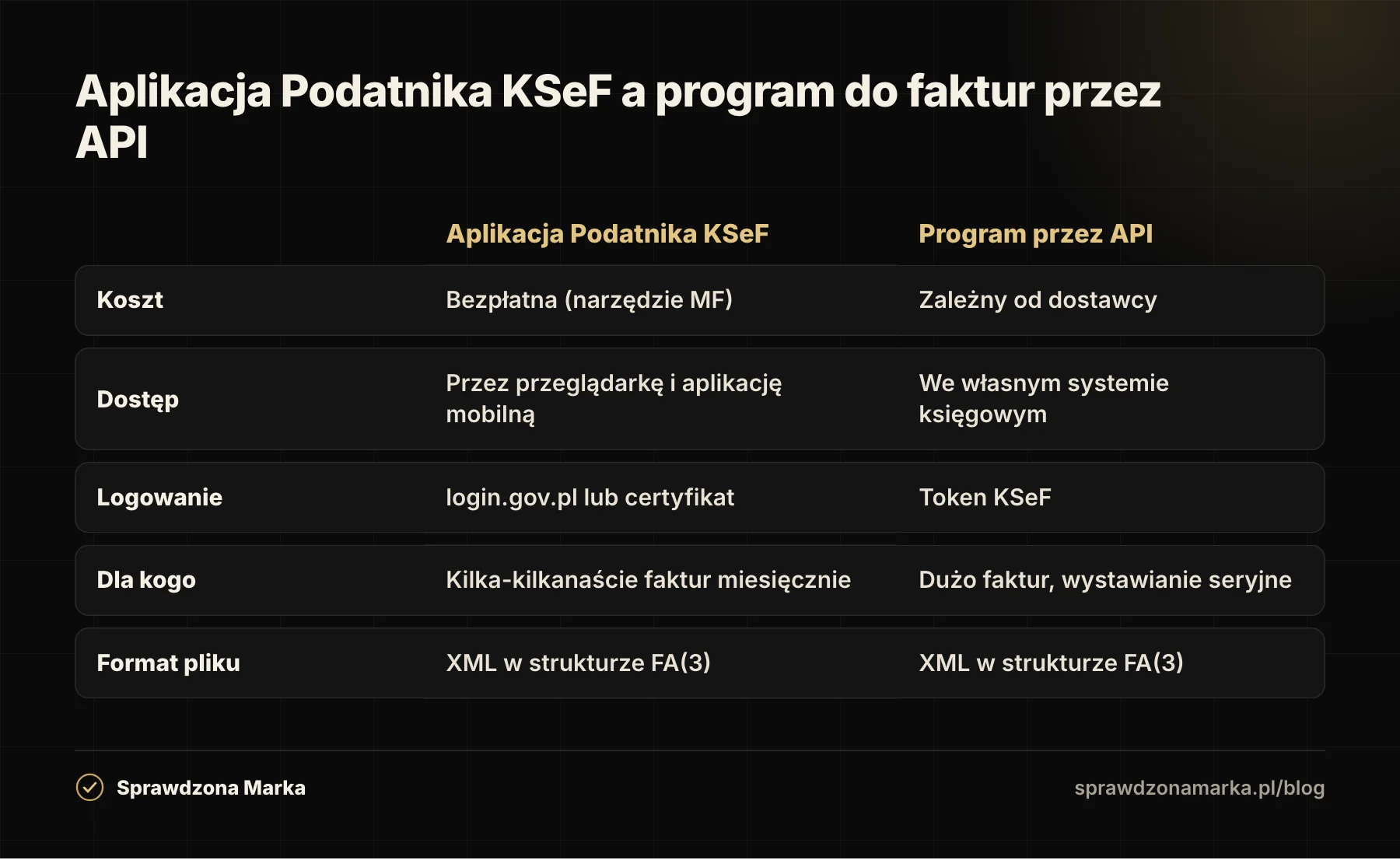
Aplikacja Podatnika to narzędzie Ministerstwa Finansów do wystawiania, odbierania i przeglądania faktur. Jest bezpłatna i w zupełności wystarcza, jeśli wystawiasz kilka lub kilkanaście faktur miesięcznie. Program księgowy zintegrowany przez API ma sens, gdy faktur jest dużo, chcesz je wystawiać seryjnie albo masz już system, w którym prowadzisz sprzedaż. Nie polecamy tu konkretnych marek - wybór zależy od tego, jak pracujesz. Zasady wystawiania faktury są w obu przypadkach takie same, bo i tak powstaje ten sam dokument w strukturze FA(3).
Zanim zaczniesz, sprawdź jeszcze, kto w firmie ma mieć dostęp. Właściciel jednoosobowej działalności uwierzytelnia się sam. W spółce albo gdy fakturuje za Ciebie biuro rachunkowe, trzeba najpierw nadać uprawnienia w systemie - inaczej księgowa nie wystawi dokumentu w Twoim imieniu.
Jak zalogować się do Aplikacji Podatnika KSeF?
Wejdź na stronę ksef.podatki.gov.pl i uruchom Aplikację Podatnika KSeF 2.0. Masz dwie drogi logowania. Pierwsza to przycisk logowania przez login.gov.pl - potwierdzasz tożsamość profilem zaufanym, aplikacją mObywatel, bankowością elektroniczną albo e-dowodem. Druga to logowanie certyfikatem, czyli kwalifikowanym podpisem elektronicznym lub pieczęcią kwalifikowaną firmy; tu pobierasz żądanie, podpisujesz je i wgrywasz plik.
Po zalogowaniu wybierasz kontekst, w jakim działasz - wpisujesz NIP firmy, dla której chcesz wystawiać faktury. Jeśli masz uprawnienia do więcej niż jednej firmy, w tym miejscu wskazujesz właściwą.
Jedna rzecz bywa myląca na starcie: token KSeF nie służy do logowania się do aplikacji przeglądarkowej. Token jest potrzebny programom, które łączą się z systemem przez API. Do samej Aplikacji Podatnika logujesz się profilem zaufanym albo certyfikatem. Warto też na początku skorzystać z wersji testowej systemu (adres z przedrostkiem ap-test), żeby przećwiczyć wystawianie na danych fikcyjnych, zanim zrobisz to na produkcji.
Jak wystawić fakturę w KSeF krok po kroku?
Gdy jesteś już zalogowany w kontekście swojej firmy, droga do gotowej faktury wygląda tak:
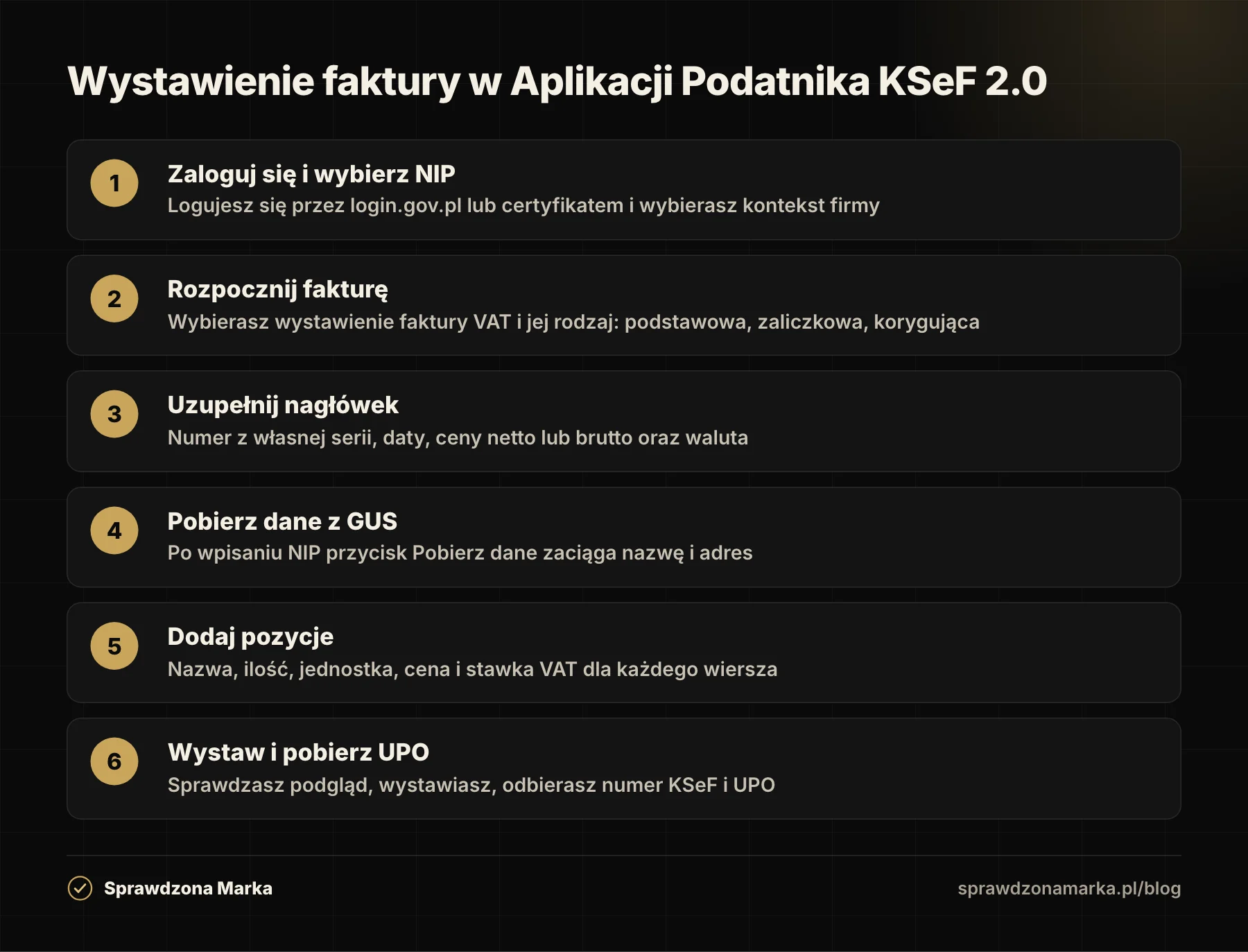
- Wybierz wystawienie faktury. Z menu klikasz polecenie wystawienia faktury VAT i wskazujesz rodzaj dokumentu: podstawowa, zaliczkowa, rozliczeniowa albo korygująca. Przy pierwszej fakturze wybierasz zwykle podstawową.
- Wybierz formularz. Skrócony obejmuje podstawowe pola, rozszerzony - dodatkowe adnotacje i oznaczenia. Dla typowej sprzedaży wystarczy skrócony.
- Uzupełnij nagłówek. Podajesz numer faktury z własnej serii, datę wystawienia, datę dostawy albo okres, wybierasz ceny netto lub brutto oraz walutę. Numeracja jest Twoja - system jej nie narzuca, nadaje natomiast własny numer KSeF.
- Wpisz dane sprzedawcy. Po podaniu NIP użyj przycisku Pobierz dane - aplikacja zaciągnie nazwę i adres z bazy GUS, więc nie przepisujesz ich ręcznie.
- Dodaj nabywcę. Wskazujesz typ identyfikatora (NIP dla firmy, VAT-UE, inny albo brak dla konsumenta) i uzupełniasz dane kontrahenta.
- Dodaj pozycje faktury. Dla każdego wiersza podajesz nazwę towaru lub usługi, ilość, jednostkę miary, cenę jednostkową i stawkę VAT. Aplikacja sama liczy wartości i podatek.
- Sprawdź podgląd i wystaw. Zanim wyślesz, otwórz podgląd faktury i przeczytaj dokument. Jeśli wszystko się zgadza, potwierdzasz wystawienie. Aplikacja pokazuje ekran przebiegu procesu, a po przyjęciu dokumentu zobaczysz nadany numer KSeF.
Na końcu pobierasz UPO, czyli urzędowe poświadczenie odbioru. To ono jest dowodem, że faktura dotarła do systemu i została przyjęta. O samym UPO piszemy niżej, bo to element, który łatwo pominąć.
Online, offline24 czy tryb awaryjny: jak wysłać fakturę, gdy nie masz dostępu?
Standardowo wystawiasz fakturę w trybie online - przesyłasz ją od razu, a system natychmiast nadaje numer KSeF. Przy tej drodze fakturę ustrukturyzowaną uznaje się za wystawioną w dniu przesłania do KSeF, więc data wysyłki ma znaczenie podatkowe.
Nie zawsze masz jednak połączenie. Dlatego przewidziano dwa dodatkowe tryby:
- Tryb offline (offline24). Wystawiasz fakturę poza systemem, nadajesz jej numer lokalnie i wręczasz kontrahentowi, a do KSeF przesyłasz ją najpóźniej następnego dnia roboczego. Za datę wystawienia przyjmuje się datę z dokumentu, nie datę późniejszego przesłania.
- Tryb awaryjny. Uruchamia się, gdy niedostępność zgłosi samo Ministerstwo Finansów. Faktury przesyłasz do systemu po przywróceniu jego działania, w terminie przewidzianym dla awarii.
W praktyce przez większość czasu pracujesz online. Tryby offline i awaryjny są zabezpieczeniem na sytuacje, w których bez nich musiałbyś wstrzymać sprzedaż. Dobrze jednak wiedzieć, że istnieją, bo pozwalają wystawić dokument nawet przy braku dostępu do KSeF.
Co sprawdzić przed wysłaniem i jakich błędów unikać?
Faktury w KSeF nie da się po prostu usunąć ani edytować tak, jak pliku na dysku. Dokument, który trafił do systemu i dostał numer KSeF, koryguje się fakturą korygującą. Dlatego kilka rzeczy warto sprawdzić, zanim klikniesz wystawienie:
- NIP nabywcy. Jedna cyfra decyduje o tym, czy faktura trafi do właściwej firmy. Przy nowym kontrahencie warto przy okazji zweryfikować, czy jego rachunek jest na białej liście VAT - to ten sam moment, w którym sprawdzasz dane do faktury.
- Dane z GUS. Przycisk Pobierz dane zaciąga aktualną nazwę i adres, ale i tak rzuć na nie okiem, zwłaszcza jeśli firma niedawno zmieniła siedzibę.
- Stawki VAT i wartości. Sprawdź, czy stawka przy każdej pozycji jest poprawna i czy kwoty się zgadzają. Aplikacja liczy automatycznie, ale to Ty odpowiadasz za dane wejściowe.
- Daty. Data wystawienia, data dostawy albo okres rozliczeniowy - upewnij się, że pasują do transakcji i do miesiąca, w którym chcesz ją rozliczyć.
Jeśli masz wątpliwość, skorzystaj z podglądu faktury przed wystawieniem. Lepiej poprawić dokument na ekranie niż wystawiać potem korektę.
Faktura korygująca, zaliczkowa czy rozliczeniowa: jak to działa w KSeF?
Krajowy System e-Faktur obsługuje nie tylko zwykłą sprzedaż. Już na etapie wyboru rodzaju dokumentu wskazujesz, czy wystawiasz fakturę podstawową, zaliczkową, rozliczeniową czy korygującą. Ma to znaczenie, bo faktury w KSeF nie poprawisz przez zwykłą edycję - jedyną drogą zmiany dokumentu, który dostał numer KSeF, jest wystawienie faktury korygującej w systemie.
Faktura korygująca odwołuje się do faktury pierwotnej, więc system wie, którego dokumentu dotyczy zmiana. Dzięki temu korekta nie jest luźnym plikiem obok, tylko powiązanym wpisem w tej samej bazie. Jeśli pobierasz zaliczkę przed dostawą, wystawiasz fakturę zaliczkową, a po zrealizowaniu całości zamówienia - fakturę rozliczeniową, która domyka rozliczenie wcześniejszych wpłat.
Dla typowej sprzedaży najczęściej wybierzesz fakturę podstawową, ale warto wiedzieć, że pozostałe rodzaje masz w Aplikacji Podatnika od ręki i nie potrzebujesz do nich osobnego narzędzia. To jeden z powodów, dla których bezpłatna aplikacja wystarcza wielu małym firmom: obsługuje te same typy dokumentów co programy komercyjne, bo wszystkie zapisują fakturę w tej samej strukturze FA(3).
Co daje numer KSeF i jak potwierdzić, że faktura dotarła?
Po przyjęciu dokumentu system nadaje mu 35-znakowy numer KSeF i wystawia UPO - urzędowe poświadczenie odbioru. To dwa dowody, że faktura jest w obiegu: numer identyfikuje konkretny dokument, a UPO potwierdza, że został przyjęty. UPO pobierzesz z historii sesji w aplikacji. Zachowaj je, bo to Twój dowód wystawienia, odpowiednik potwierdzenia nadania.
Nabywca nie musi czekać, aż wyślesz mu plik - fakturę zobaczy w systemie po swojej stronie, w kontekście swojego NIP. KSeF działa więc w obie strony: raz nauczysz się wystawiania, a przy okazji masz jedno miejsce, w którym widzisz też faktury zakupowe od kontrahentów.
Ten sam mechanizm, który porządkuje fakturowanie, działa szerzej: im bardziej uporządkowane i możliwe do sprawdzenia są dane Twojej firmy - w rejestrach, na białej liście, w profilu publicznym - tym łatwiej kontrahentowi potwierdzić, z kim robi interes. Jednym ze sposobów pokazania tego na zewnątrz jest udział w programie weryfikacji firm, takim jak Sprawdzona Marka: po weryfikacji firma dostaje znak, który każdy może sprawdzić online - z numerem, datą i statusem do potwierdzenia. To nie zastępuje obowiązków wobec urzędu, lecz uzupełnia obraz rzetelnej firmy, której dane są w porządku - od faktury po profil publiczny. Liczy się przy tym nie to, kto wydał znak, ale to, czy da się go zweryfikować.
Najczęściej zadawane pytania
Czy Aplikacja Podatnika KSeF jest darmowa?
Tak. Aplikację Podatnika KSeF 2.0, aplikację mobilną KSeF i e-mikrofirmę udostępnia bezpłatnie Ministerstwo Finansów. Nie musisz kupować żadnego programu, żeby wystawić fakturę. Płatne programy do faktur to opcja dla firm, które wolą integrację przez API.
Czy fakturę w KSeF można poprawić albo usunąć?
Dokumentu, który dostał numer KSeF, nie usuniesz ani nie zedytujesz jak zwykłego pliku. Błąd poprawiasz fakturą korygującą wystawioną w systemie. Dlatego warto sprawdzić dane w podglądzie przed wystawieniem.
Do czego służy token KSeF?
Token jest potrzebny programom księgowym i aplikacjom łączącym się z KSeF przez API. Do logowania w przeglądarkowej Aplikacji Podatnika używasz profilu zaufanego przez login.gov.pl albo certyfikatu kwalifikowanego, a nie tokenu.
Czy biuro rachunkowe może wystawiać faktury w KSeF za moją firmę?
Tak, ale najpierw musisz nadać mu uprawnienia w systemie. Bez nadanych uprawnień księgowa nie wystawi dokumentu w Twoim imieniu. Uprawnienia ustawia się w KSeF dla konkretnej osoby lub podmiotu.
Którą datę uznaje się za datę wystawienia faktury w KSeF?
Przy wystawieniu online fakturę ustrukturyzowaną uznaje się za wystawioną w dniu przesłania jej do KSeF. W trybie offline za datę wystawienia przyjmuje się datę z dokumentu, a do systemu przesyłasz go najpóźniej następnego dnia roboczego.
Co zrobić, gdy nie mam dostępu do KSeF?
Skorzystaj z trybu offline - wystawiasz fakturę poza systemem i przesyłasz ją najpóźniej następnego dnia roboczego. Gdy niedostępność ogłosi Ministerstwo Finansów, obowiązuje tryb awaryjny z dłuższym terminem na przesłanie dokumentów po przywróceniu systemu.
Źródła
- Aplikacja Podatnika KSeF 2.0 - podręcznik użytkownika (Ministerstwo Finansów) (2026-04-25)
- Podręcznik KSeF 2.0 cz. II - Wystawianie i otrzymywanie faktur w KSeF (Ministerstwo Finansów) (2026-02-09)
- Broszura informacyjna dotycząca struktury logicznej FA(3) (Ministerstwo Finansów) (2026-03-04)
- Aplikacja Podatnika KSeF 2.0 oraz aplikacja mobilna KSeF - bezpłatne narzędzia MF (portal KSeF) (2026-11-09)
- Krajowy System e-Faktur - portal KSeF (Ministerstwo Finansów) (2026-11-09)
- Obowiązkowy KSeF - harmonogram, limity i kary (2026-11-09)
Komentarze